Antes de começar
Separe estas informações para emitir sem interrupções:
- O acesso ao Emissor Nacional: CNPJ e senha (o escritório já fez o cadastro da sua empresa), conta gov.br nível prata ou ouro, ou o certificado digital;
- CPF ou CNPJ do cliente (o tomador do serviço);
- O código de tributação que o escritório indicou para a sua empresa;
- Valor e uma descrição clara do serviço prestado.
Não sabe qual é o regime da sua empresa? Pergunte ao escritório, ou confira no cadastro da empresa dentro do Emissor Nacional.
Passo a passo por regime
Simples Nacional
Emissão pelo Emissor Nacional: para serviços com competência a partir de 01/11/2026, microempresas e EPP do Simples emitem a NFS-e pelo Emissor Nacional, não mais pelo sistema da prefeitura.
- Passo 1: Acesse o Emissor Nacional
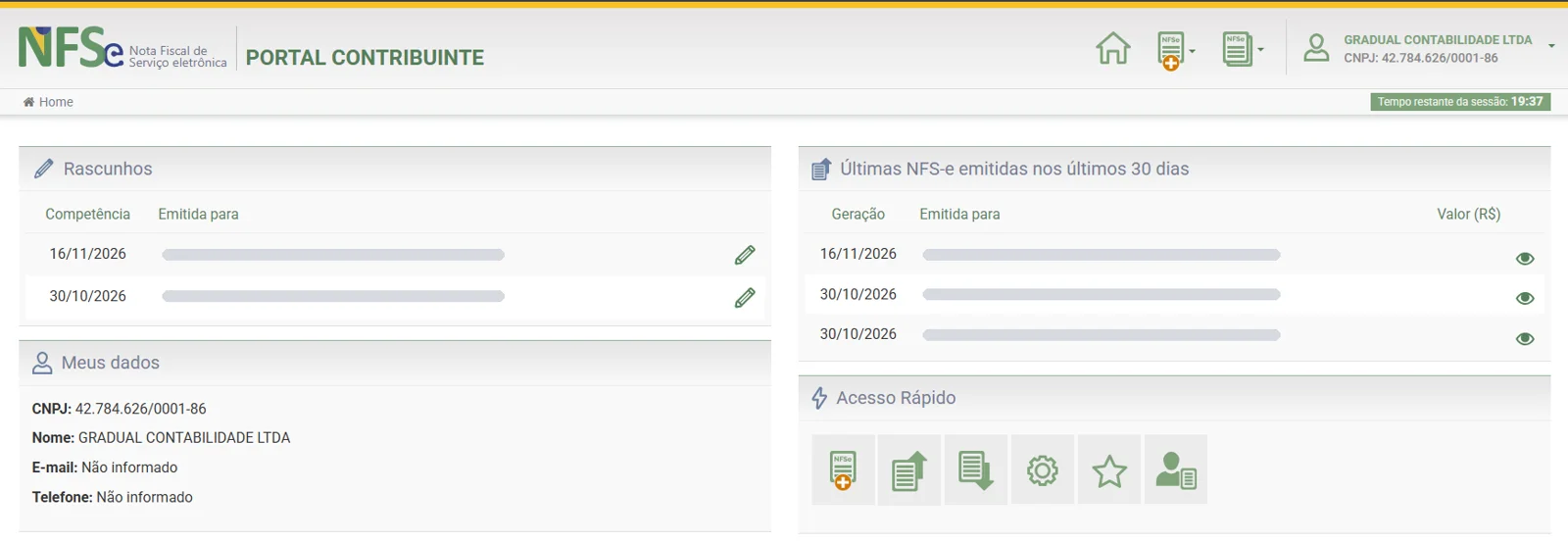
Entre em nfse.gov.br. O jeito mais simples é com o CNPJ e a senha da empresa: o escritório já fez esse cadastro para você. Também dá para entrar com a conta gov.br nível prata ou ouro, ou com o certificado digital. Não tem a senha ou esqueceu? Fale com a gente.
Na tela inicial aparecem os rascunhos, as últimas notas emitidas e os dados da sua empresa.
- Passo 2: Clique em Emissão completa
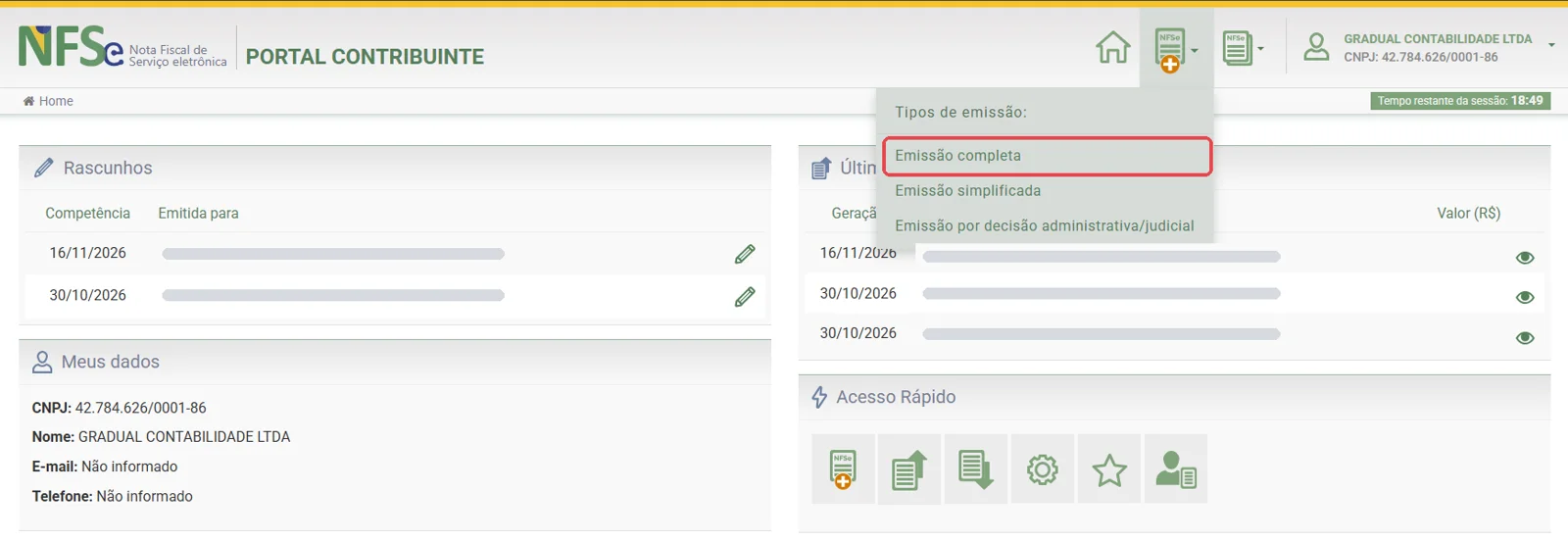
No topo da tela, clique no ícone de nota com o sinal de + e escolha Emissão completa.
- Passo 3: Informações gerais
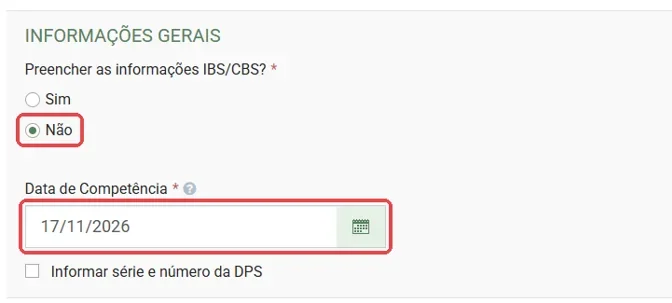
Em Preencher as informações IBS/CBS?, marque Não. Em Data de Competência, coloque a data de hoje.
Atenção: a Data de Competência deve ser sempre o dia da emissão da nota.
- Passo 4: Confira a empresa e escolha o regime
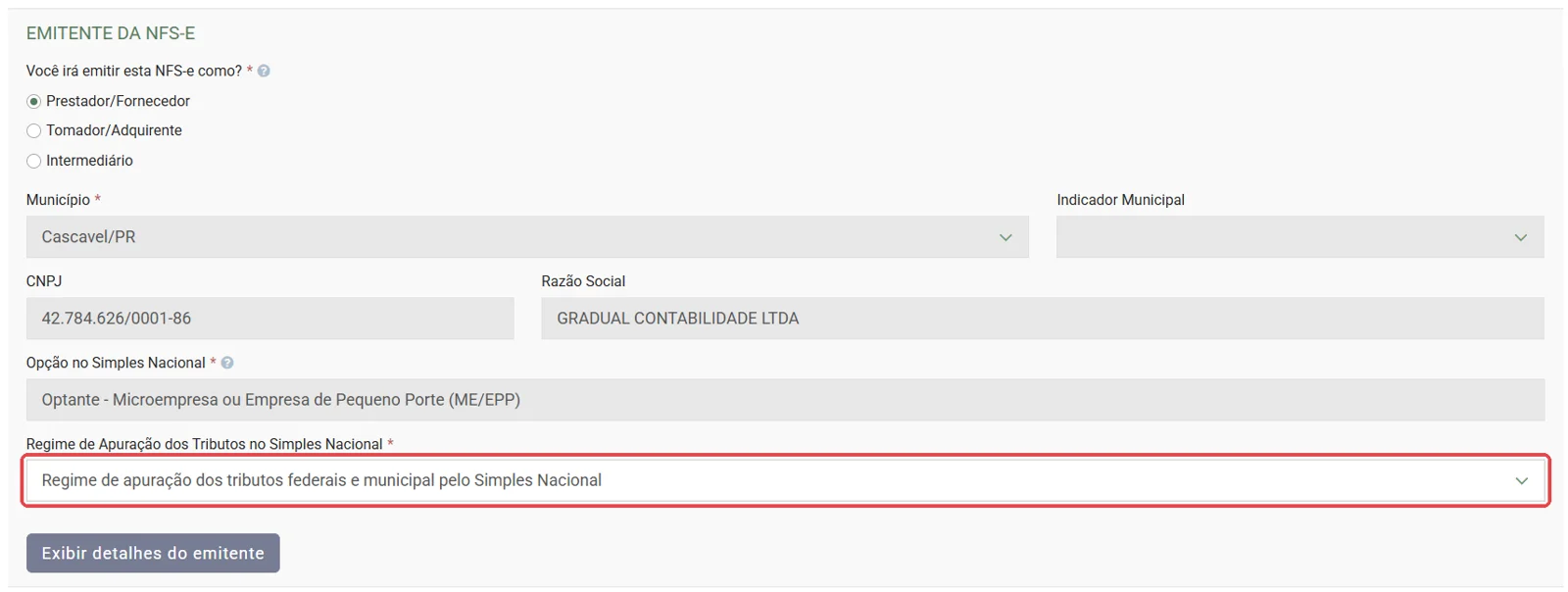
Deixe Prestador/Fornecedor marcado. O município, o CNPJ, a razão social e a Opção no Simples Nacional aparecem sozinhos: confira se está como Optante.
Em Regime de Apuração dos Tributos no Simples Nacional, escolha Regime de apuração dos tributos federais e municipal pelo Simples Nacional.
- Passo 5: Informe o cliente (tomador)
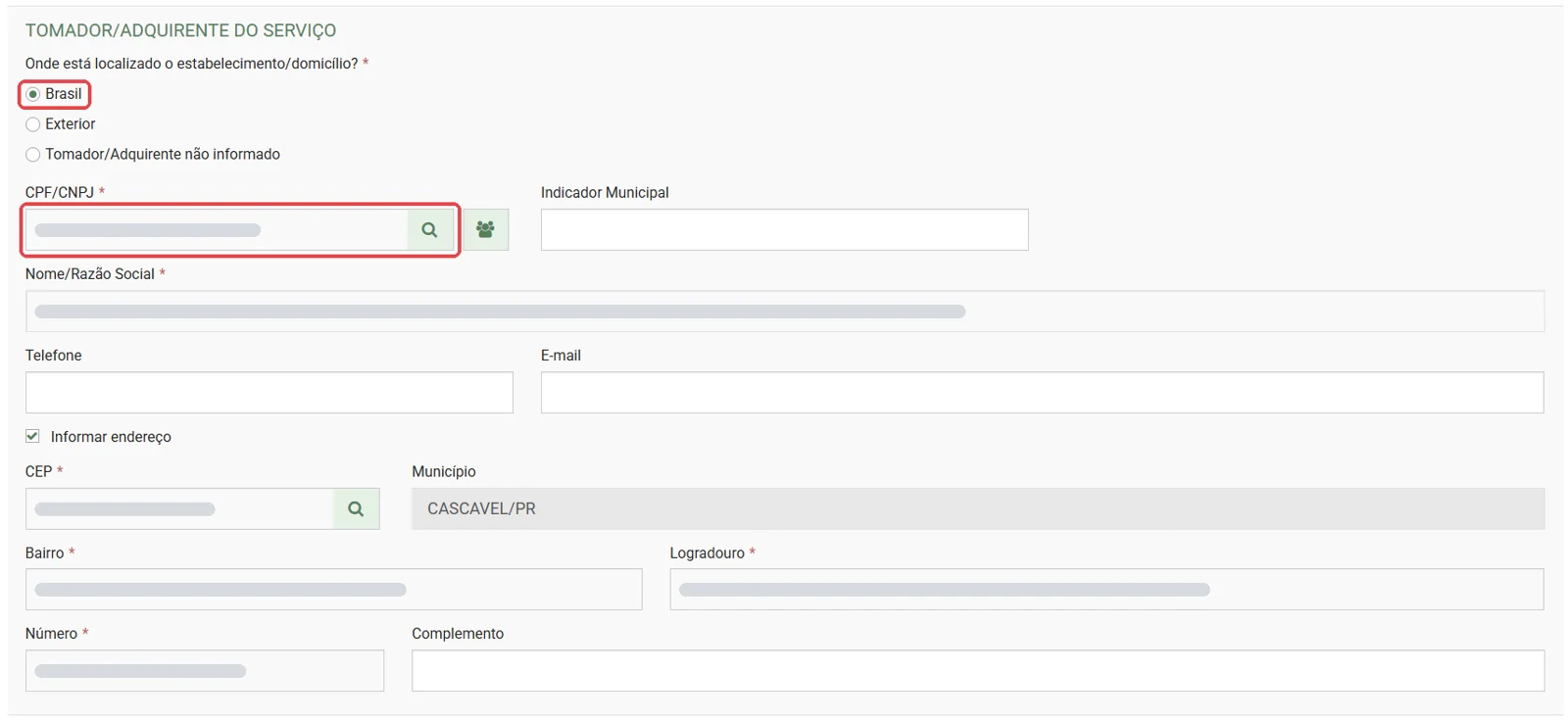
Marque Brasil, digite o CPF ou CNPJ do cliente e clique na lupa. Para CNPJ, a razão social e o endereço aparecem sozinhos. Para pessoa física, marque Informar endereço e preencha. Se quiser que o cliente receba a nota por e-mail, preencha o E-mail.
- Passo 6: Local da prestação
Em Município, escolha a cidade onde o serviço foi prestado. Se aparecerem campos opcionais, como intermediário, pode deixar em branco e avançar.

- Passo 7: Descreva o serviço
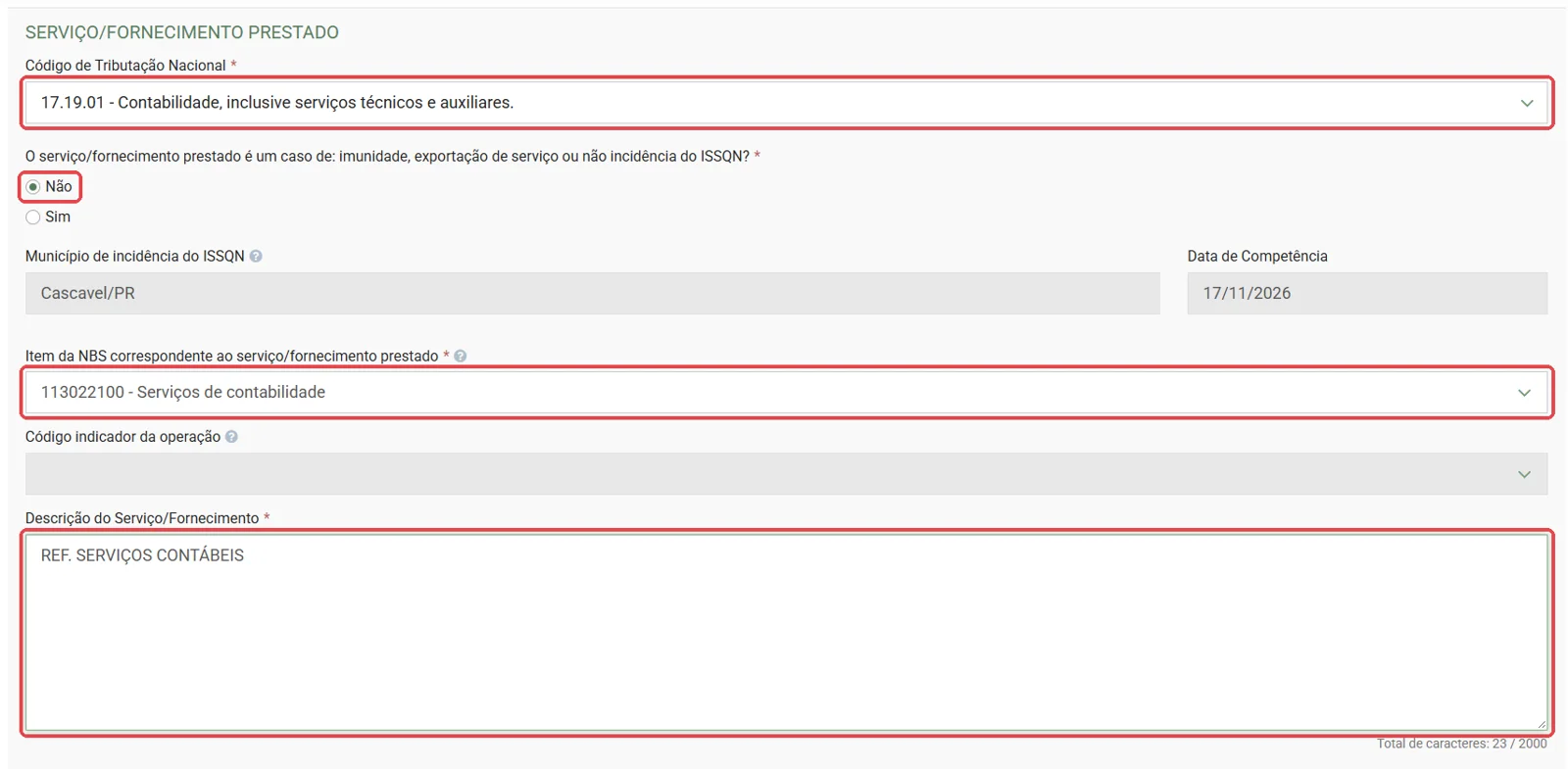
- Código de Tributação Nacional: use o código que o escritório passou para a sua atividade.
- Imunidade, exportação ou não incidência do ISSQN? Não.
- Item da NBS: escolha o item que corresponde ao serviço. O escritório informa junto com o código.
- Descrição do serviço: explique o que foi feito. Se quiser, inclua condições e dados para pagamento.
Na imagem, o código e a NBS de contabilidade são só um exemplo.
- Passo 8: Valor do serviço
Em Valor da operação/serviço prestado, coloque o valor da nota. Os descontos são opcionais.

- Passo 9: Tributação municipal (ISS)
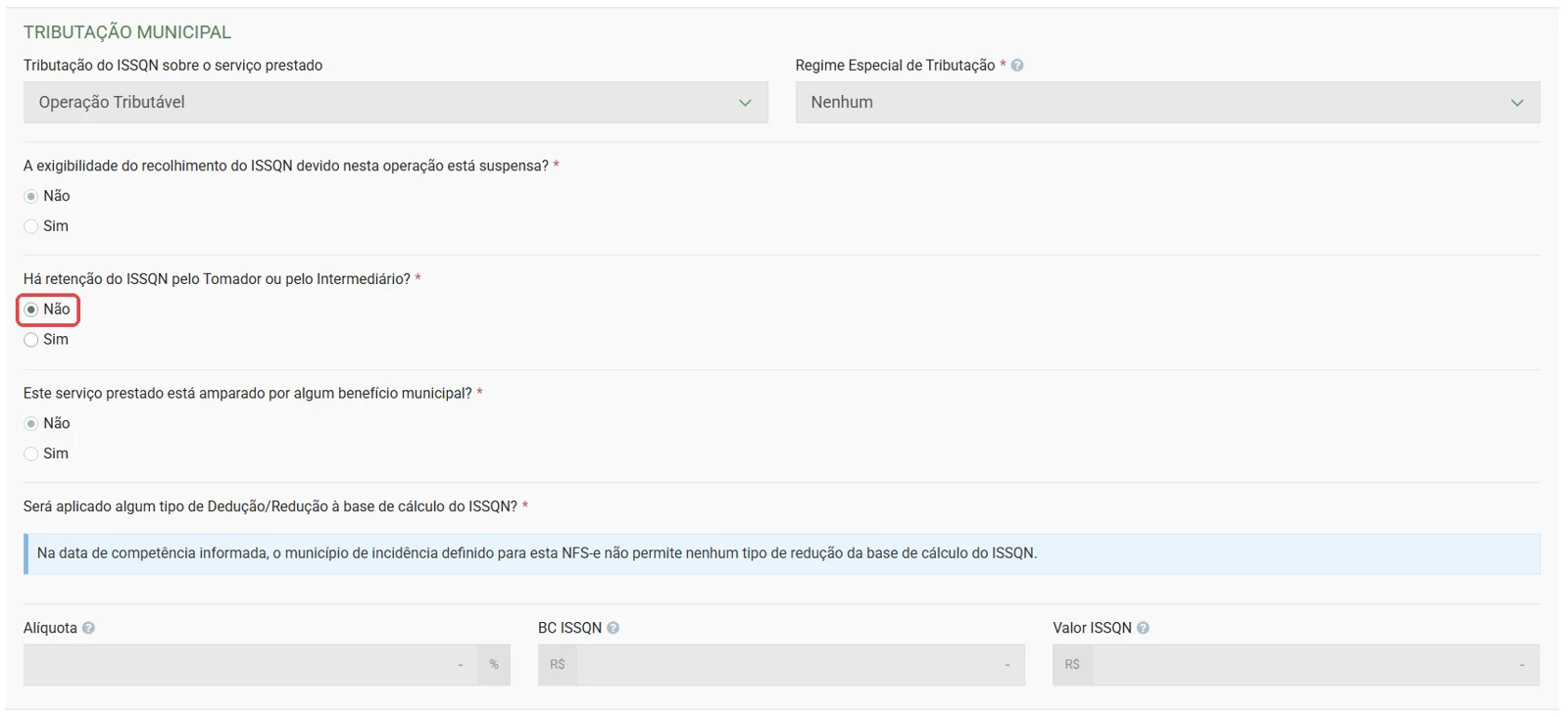
No Simples, quase tudo aqui já vem preenchido, porque o ISS é pago no DAS. Na pergunta Há retenção do ISSQN pelo Tomador ou pelo Intermediário?, o normal é Não. Se o seu cliente disser que vai reter o ISS, fale com a gente antes de emitir.
- Passo 10: Tributação federal
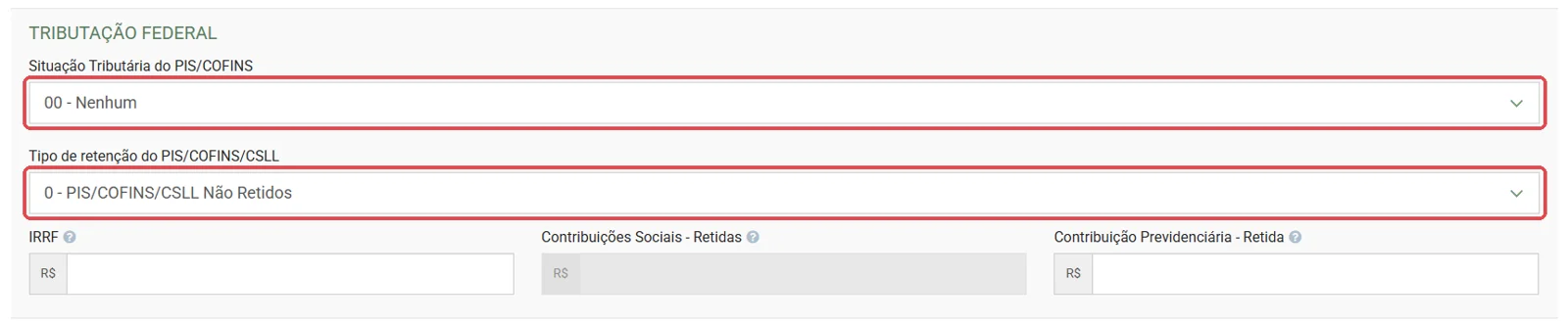
- Situação Tributária do PIS/COFINS: 00 - Nenhum.
- Tipo de retenção do PIS/COFINS/CSLL: 0 - PIS/COFINS/CSLL Não Retidos.
Deixe os campos de IRRF e contribuições em branco, a não ser que o escritório oriente diferente.
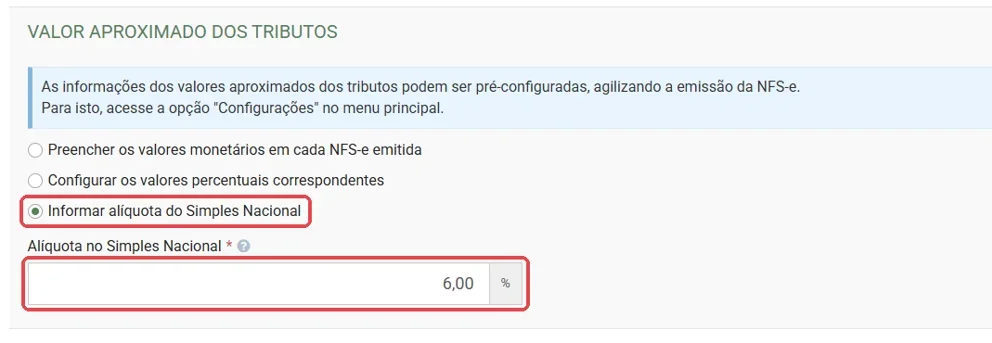
- Passo 11: Valor aproximado dos tributos
Marque Informar alíquota do Simples Nacional e digite a alíquota que o escritório informou para a sua empresa. O 6,00% da imagem é só um exemplo: a alíquota muda conforme a atividade e o faturamento.
Dica: em Configurações, no menu principal, dá para deixar isso pré-configurado e não precisar preencher a cada nota.
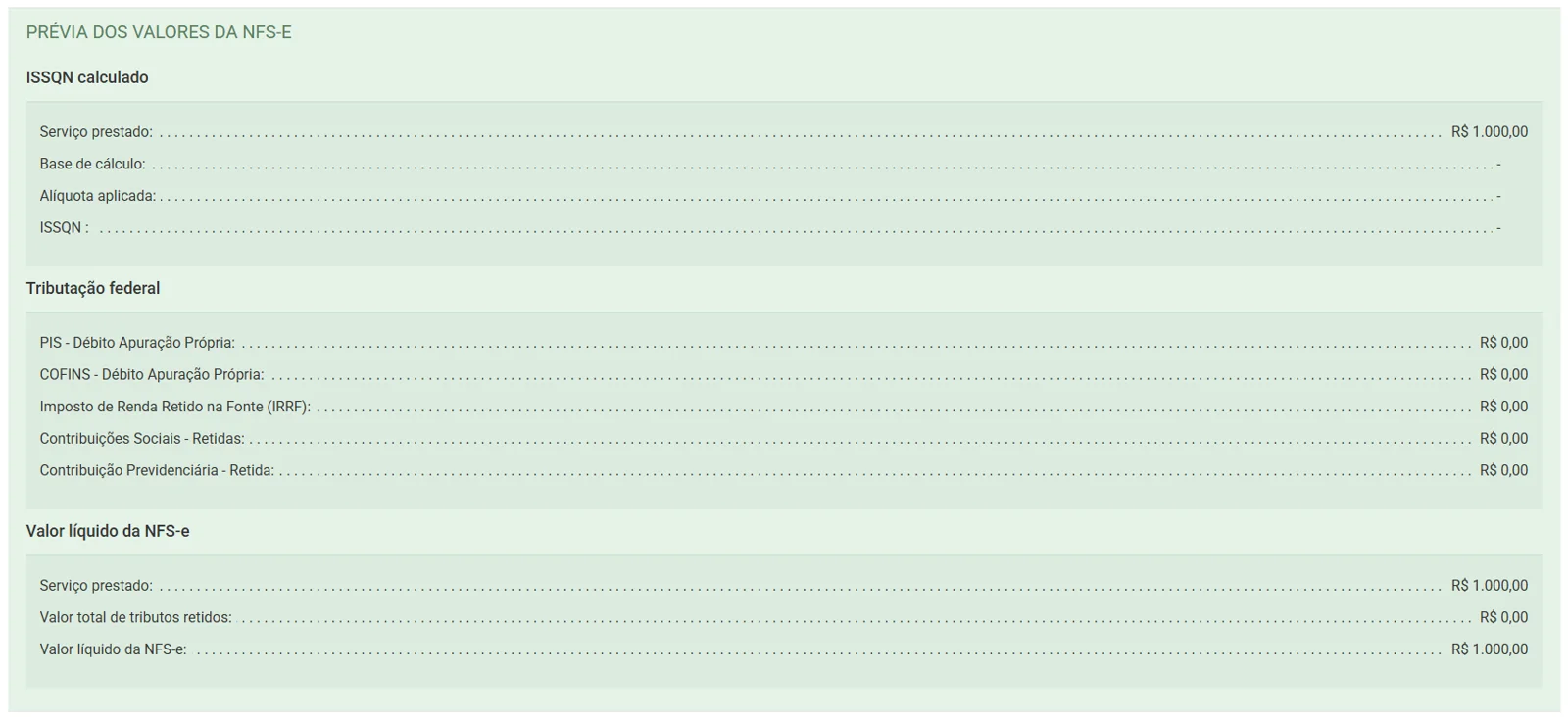
- Passo 12: Confira e emita
Confira a prévia: valor do serviço, retenções e valor líquido. Estando tudo certo, clique em Emitir NFS-e. Depois, clique em Baixar DANFSe para o PDF, baixe também o XML e envie os dois ao cliente.
Lucro Presumido / Real
Emissão pelo Emissor Nacional: empresas do Lucro Presumido e do Lucro Real também emitem pelo Emissor Nacional. O caminho é parecido com o do Simples, mas aparecem campos a mais, principalmente os de IBS e CBS.
- Passo 1: Acesse o Emissor Nacional
Entre em nfse.gov.br com o CNPJ e a senha que o escritório cadastrou, com a conta gov.br nível prata ou ouro, ou com o certificado digital. Não tem a senha ou esqueceu? Fale com a gente.
- Passo 2: Clique em Emissão completa
No topo da tela, clique no ícone de nota com o sinal de + e escolha Emissão completa.
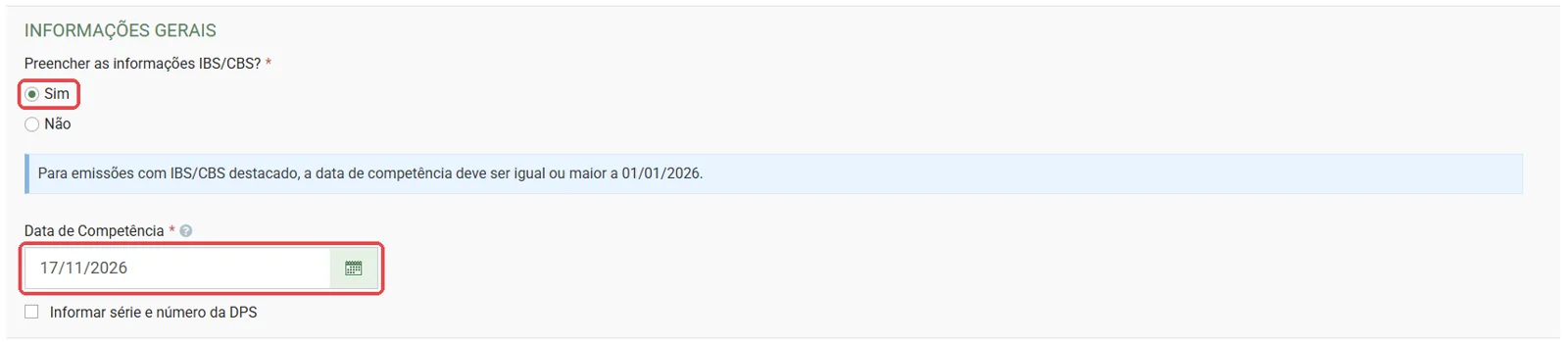
- Passo 3: Informações gerais
Em Preencher as informações IBS/CBS?, marque Sim. Em Data de Competência, coloque a data de hoje.
Atenção: a Data de Competência deve ser sempre o dia da emissão da nota.
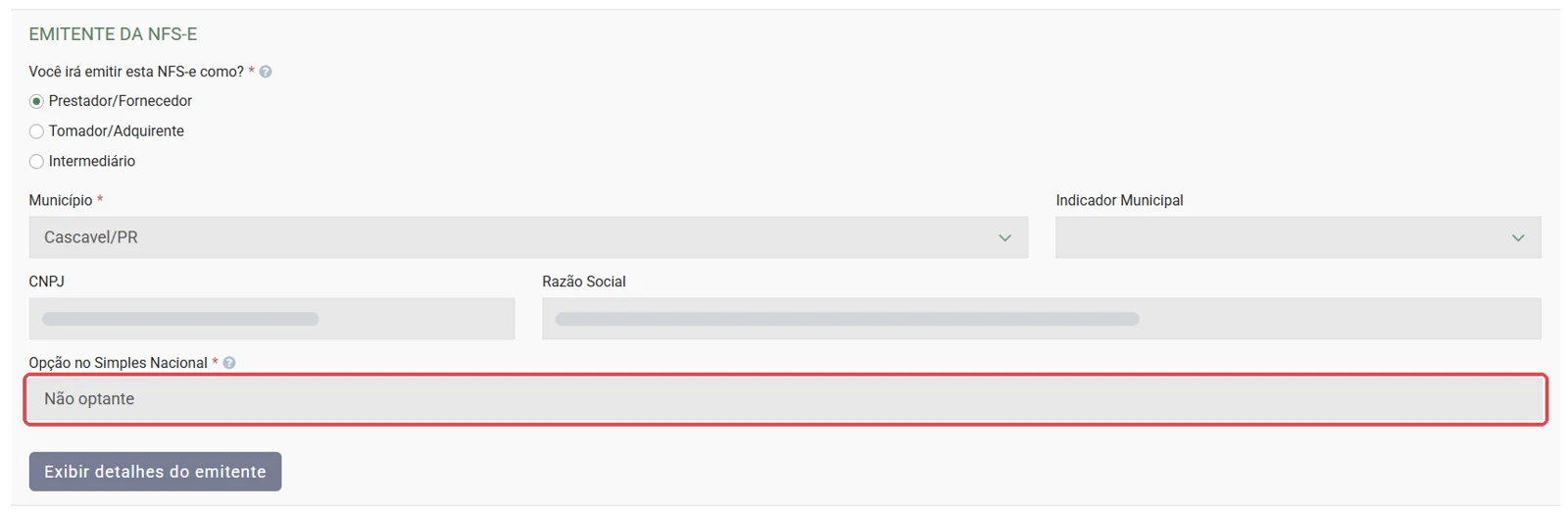
- Passo 4: Confira a empresa
Deixe Prestador/Fornecedor marcado. O município, o CNPJ e a razão social aparecem sozinhos. Confira se a Opção no Simples Nacional está como Não optante. Se estiver diferente, fale com a gente antes de continuar.
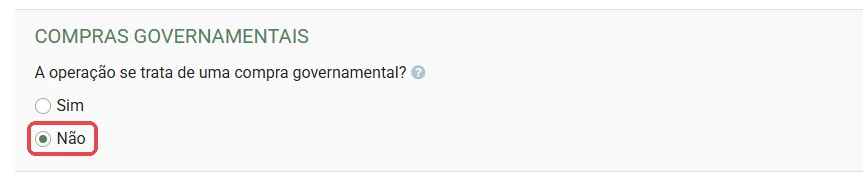
- Passo 5: Compras governamentais
Em A operação se trata de uma compra governamental?, marque Não. Se o seu cliente for um órgão público (prefeitura, estado, autarquia), fale com o escritório antes de emitir.
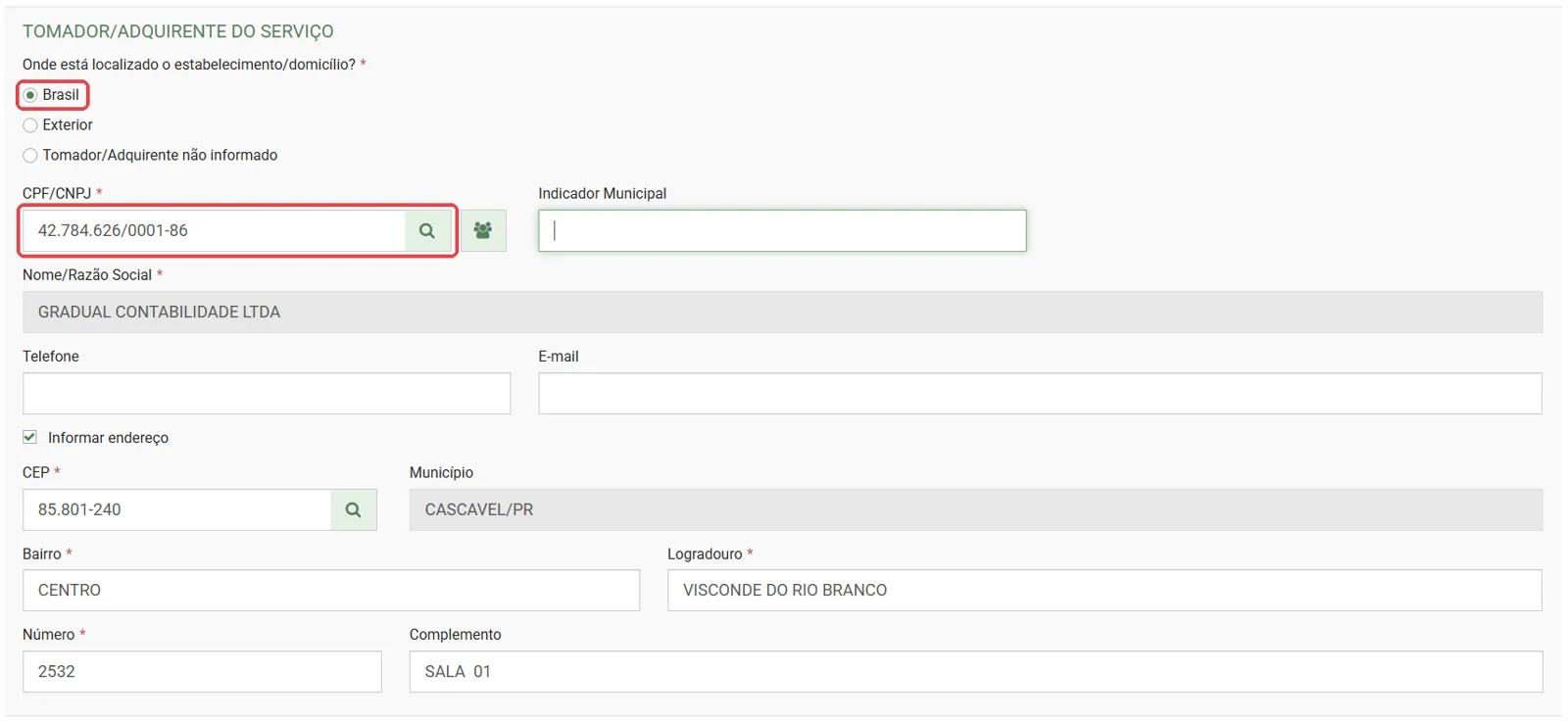
- Passo 6: Informe o cliente (tomador)
Marque Brasil, digite o CPF ou CNPJ do cliente e clique na lupa. Para CNPJ, a razão social e o endereço aparecem sozinhos. Para pessoa física, marque Informar endereço e preencha.
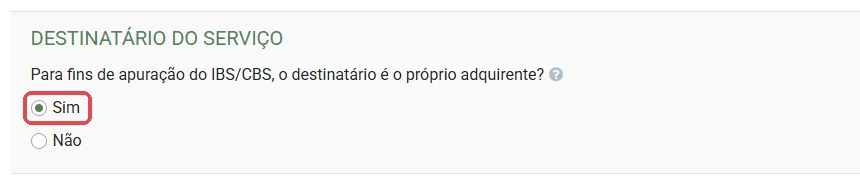
- Passo 7: Destinatário do serviço
Em Para fins de apuração do IBS/CBS, o destinatário é o próprio adquirente?, marque Sim. É o caso comum: quem recebe o serviço é o mesmo cliente que paga.
- Passo 8: Local da prestação
Em Município, escolha a cidade onde o serviço foi prestado.

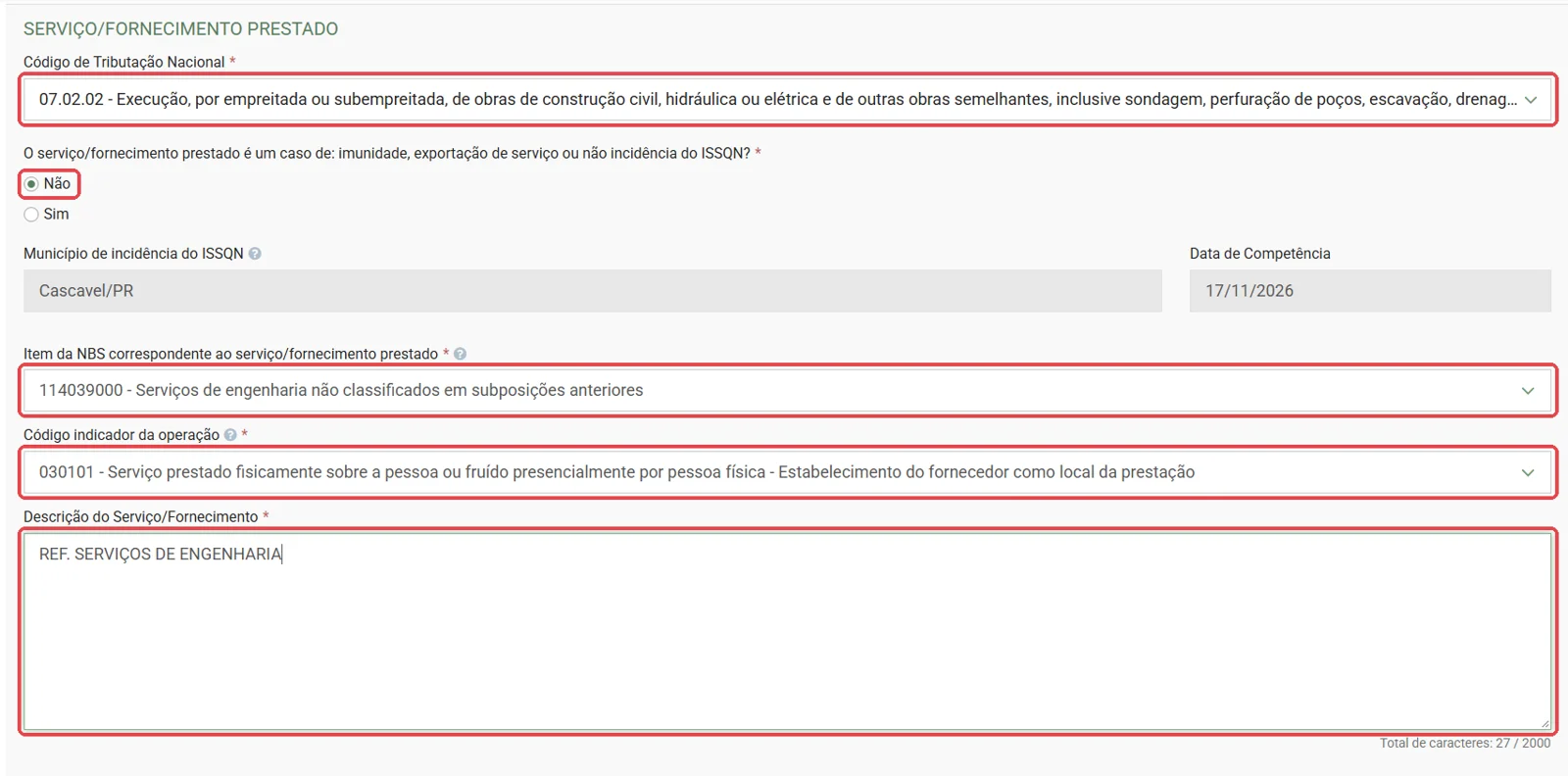
- Passo 9: Descreva o serviço
- Código de Tributação Nacional: o código que o escritório passou para a sua atividade.
- Imunidade, exportação ou não incidência do ISSQN? Não.
- Item da NBS: o item que corresponde ao serviço, informado pelo escritório.
- Código indicador da operação: campo obrigatório quando a nota tem IBS/CBS. Use o código que o escritório indicar.
- Descrição do serviço: explique o que foi feito.
Os códigos da imagem (obra de construção civil e engenharia) são só um exemplo.
- Passo 10: Valor do serviço
Em Valor da operação/serviço prestado, coloque o valor da nota. Os descontos são opcionais.

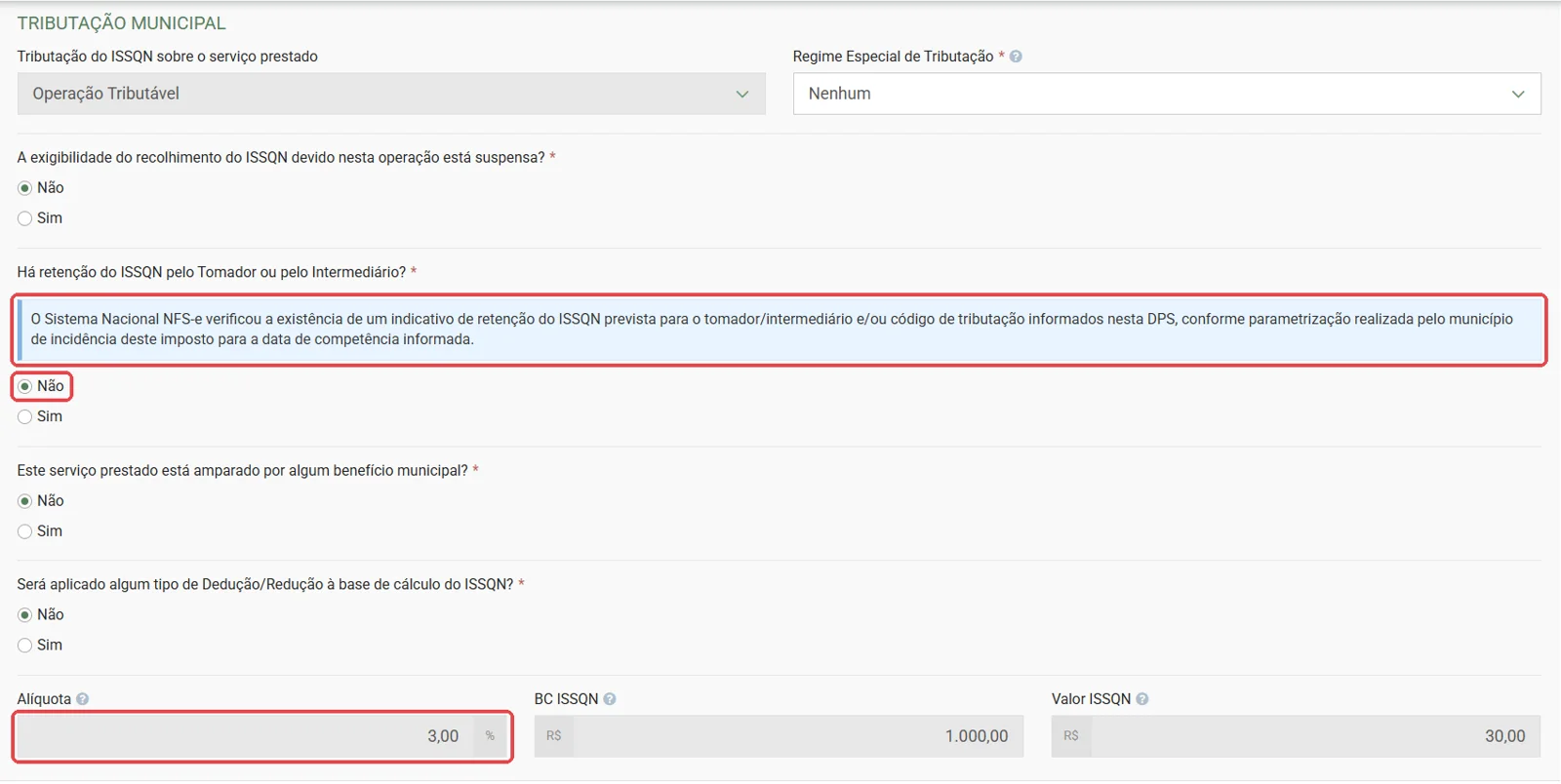
- Passo 11: Tributação municipal (ISS)
A alíquota de ISS e o valor do imposto são calculados sozinhos, conforme a cidade e o serviço.
Na pergunta Há retenção do ISSQN pelo Tomador?, o portal pode mostrar um aviso de indicativo de retenção, como na imagem. O aviso não decide sozinho se há retenção: confirme com o seu cliente se ele vai reter o ISS e, na dúvida, fale com a gente antes de marcar. As demais perguntas ficam como Não.
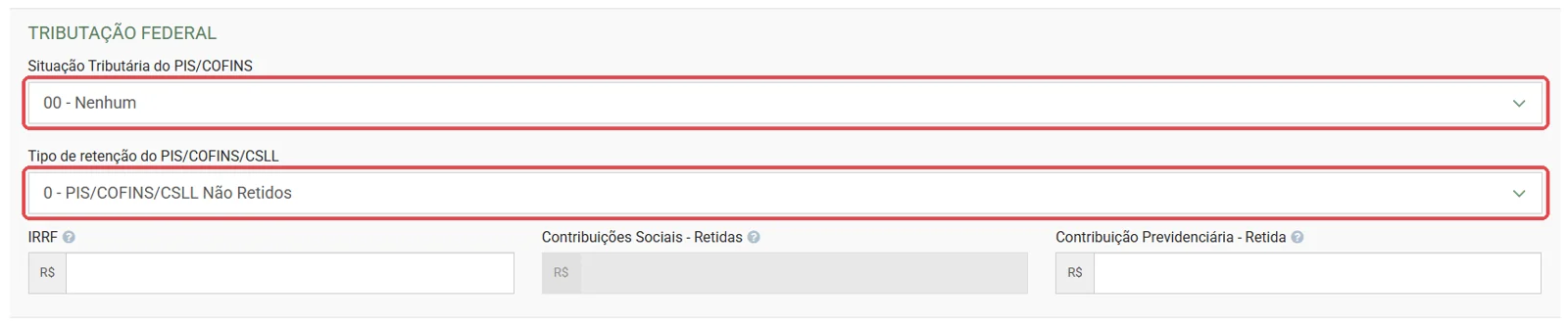
- Passo 12: Tributação federal
- Situação Tributária do PIS/COFINS: 00 - Nenhum.
- Tipo de retenção do PIS/COFINS/CSLL: 0 - PIS/COFINS/CSLL Não Retidos.
Se o seu cliente for empresa e avisar que vai reter IR, PIS, COFINS, CSLL ou INSS, fale com o escritório antes de emitir para preencher os valores retidos corretamente.
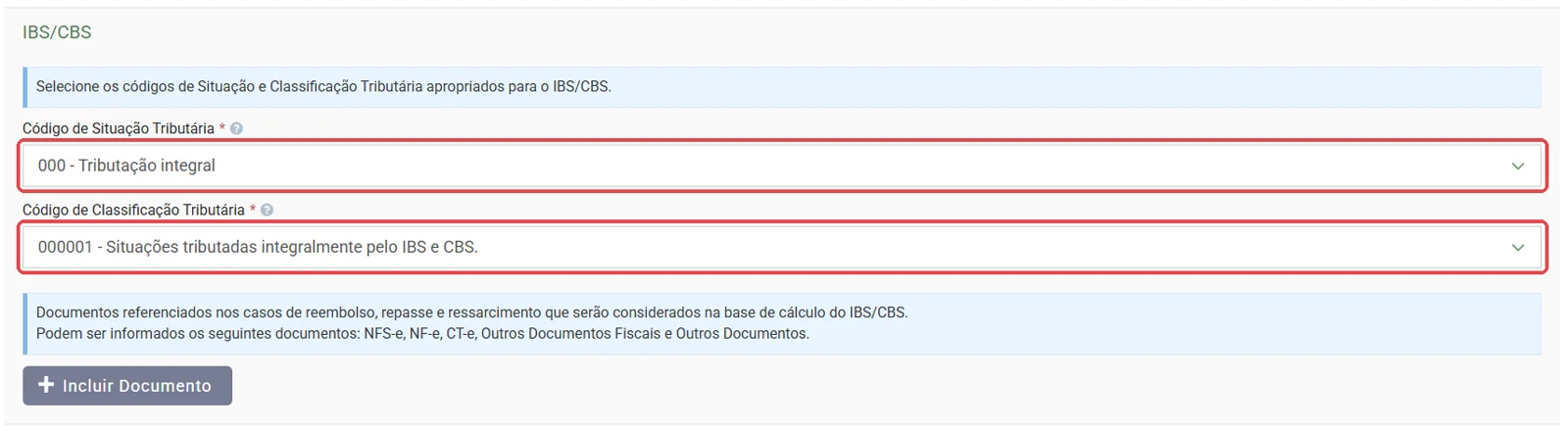
- Passo 13: IBS e CBS
- Código de Situação Tributária: 000 - Tributação integral.
- Código de Classificação Tributária: 000001 - Situações tributadas integralmente pelo IBS e CBS.
O botão Incluir Documento só é usado em casos de reembolso, repasse ou ressarcimento. No dia a dia, não precisa mexer.
- Passo 14: Valor aproximado dos tributos
Marque Configurar os valores percentuais correspondentes e preencha os percentuais Federal, Estadual e Municipal que o escritório informou para a sua empresa. Os números da imagem são só um exemplo.
Dica: em Configurações, no menu principal, dá para deixar isso pré-configurado.

- Passo 15: Confira e emita
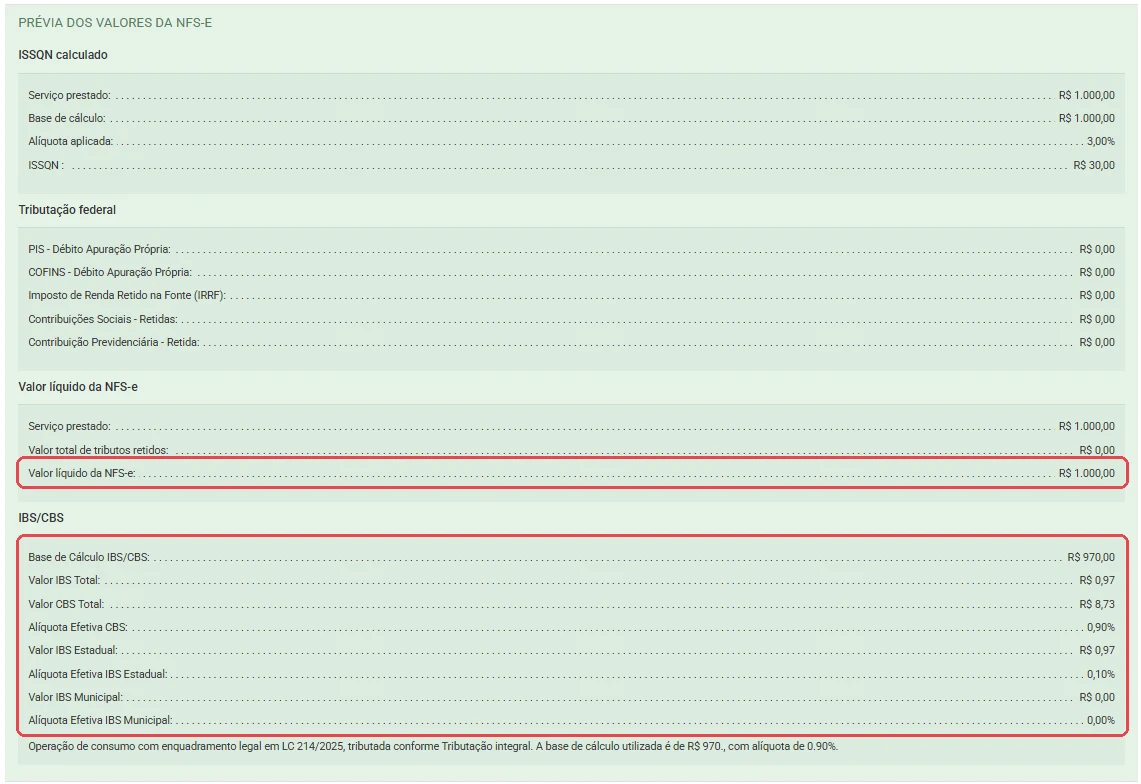
A prévia mostra o ISS calculado, a tributação federal, o valor líquido e o quadro de IBS/CBS. Confira principalmente:
- Valor líquido da NFS-e: é o que o cliente vai pagar. Sem retenções, é igual ao valor do serviço. Se houver retenção, aparece menor.
- IBS/CBS: os valores são calculados sozinhos e aparecem destacados na nota. Eles não mudam o valor líquido, como mostra a imagem.
Estando tudo certo, clique em Emitir NFS-e. Depois, clique em Baixar DANFSe para o PDF, baixe também o XML e envie os dois ao cliente.
Cuidados que evitam problemas
- Data de competência: sempre o dia da emissão da nota.
- Código de tributação: um código errado pode mudar o imposto calculado. Serviço novo? Consulte o escritório antes.
- Retenções: na dúvida sobre reter ou não algum imposto, fale com a gente antes de emitir. Retenção errada é o erro mais comum e o mais trabalhoso de corrigir.
- Nota com erro: não emita outra nota por cima. Dependendo do caso, ela pode ser substituída ou cancelada no próprio emissor.